Portal do Consumidor
Tudo que você precisa saber para usar sua conta ArenaBRticket: acompanhar inscrições, trocar item, transferir vaga para outra pessoa e muito mais, passo a passo, com print de cada tela.
Encontrando o Evento
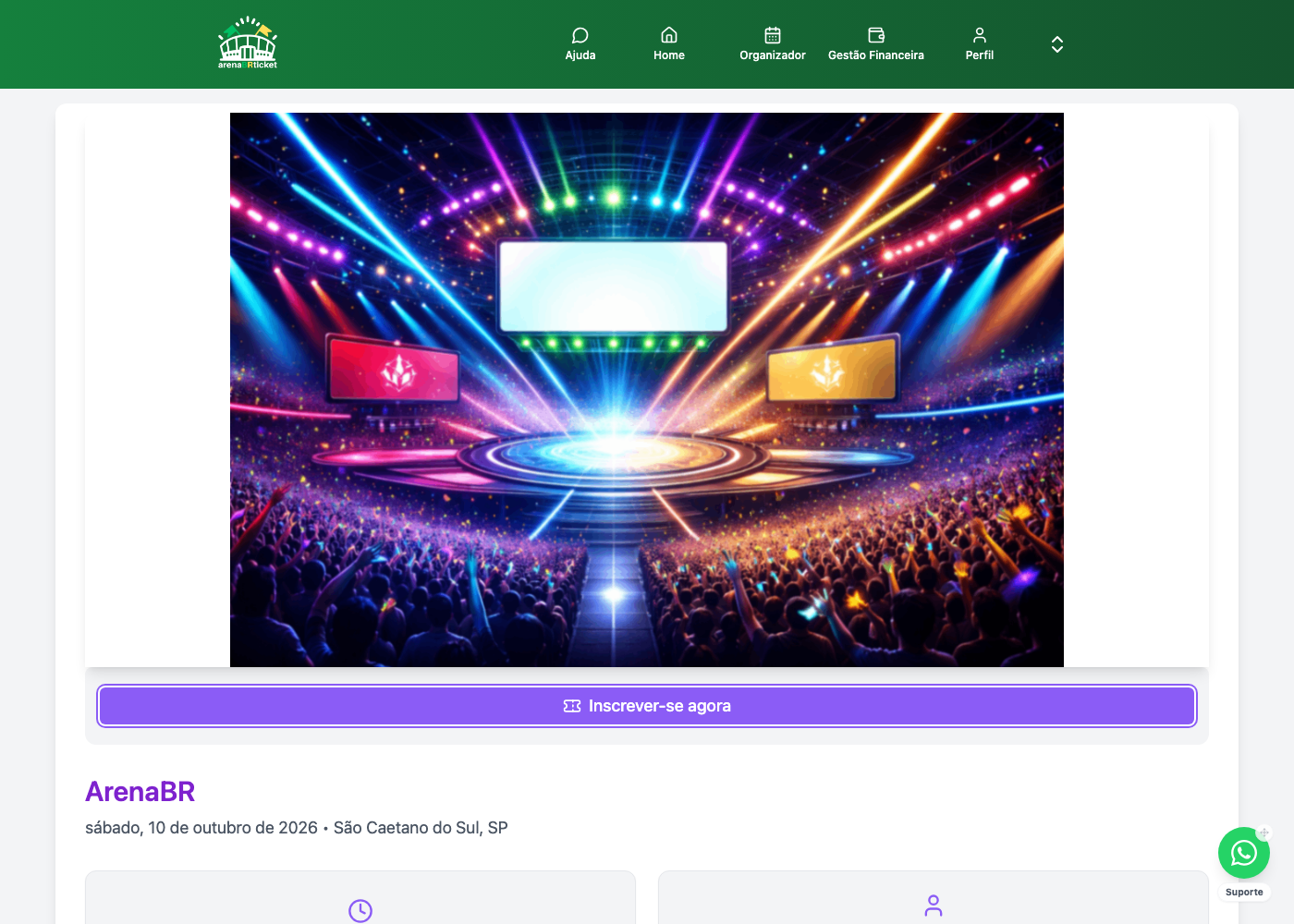
Toda inscrição começa na página pública do evento (o link que o organizador divulga). Ela mostra a imagem, data, cidade e todas as informações do evento, regulamento, premiação, retirada de kit, etc. Para começar a comprar, é só clicar no botão roxo "Inscrever-se agora".
Resultados da Prova (Página Pública)
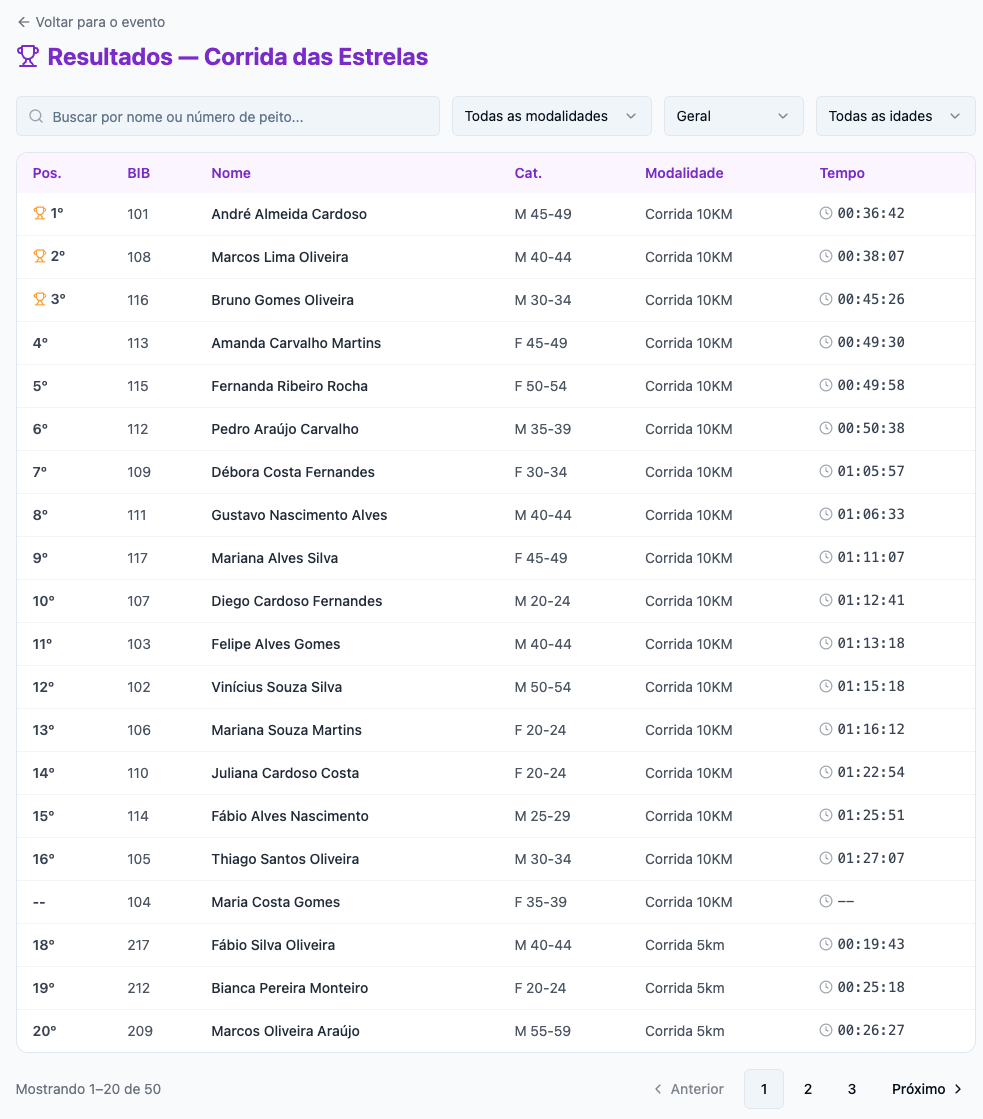
Depois que o organizador publica os resultados, um botão "Ver Resultados" aparece na própria página pública do evento (mesma página da seção anterior). Abre uma lista pesquisável e paginada com nome, gênero, faixa etária, número de peito, tempo bruto/líquido e posição geral e por categoria de cada participante, não precisa estar logado nem ter participado da prova para consultar.
Escolher Modalidade e Lote
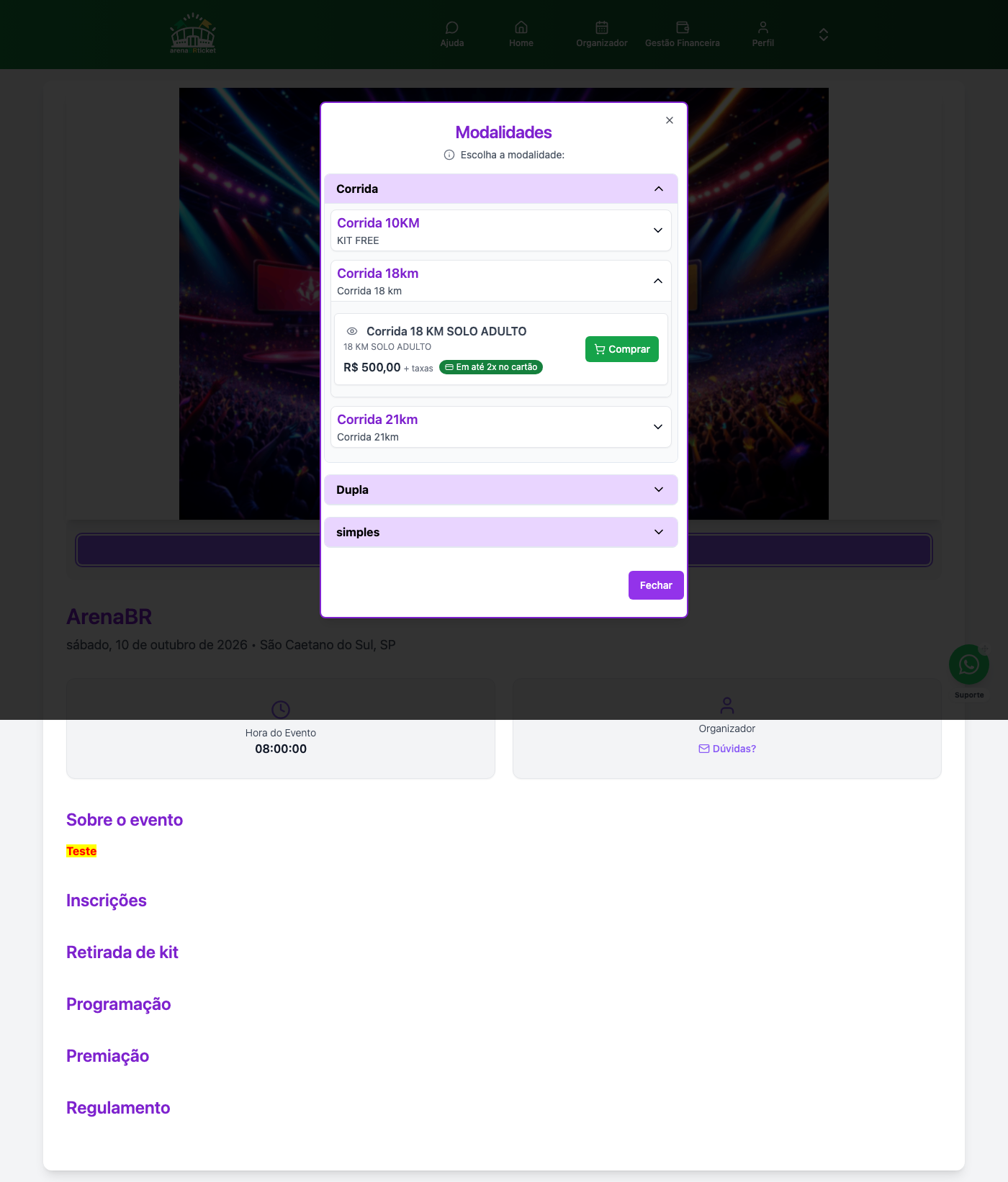
Ao clicar em "Inscrever-se agora", abre a lista de modalidades do evento (ex: Corrida 10KM, 18km, 21km). Clique na modalidade desejada para ver os lotes disponíveis com preço e vagas restantes, e clique em "Comprar" no lote que quiser. Alguns eventos usam modalidades de pré-inscrição: nesse caso você paga só uma taxa inicial, e o valor da prova é cobrado depois que o organizador aprova sua inscrição.
Lista de Espera (Modalidade Esgotada)
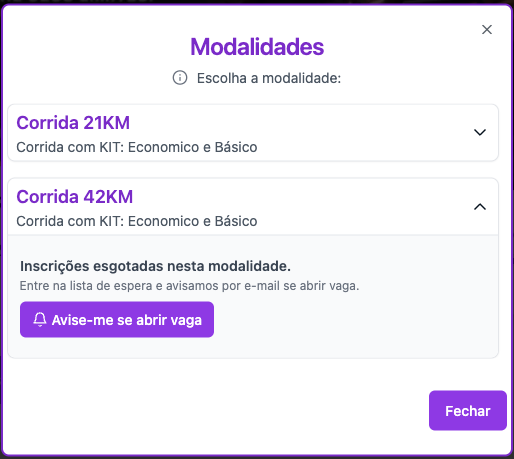
Quando uma modalidade esgota e o organizador ativou a lista de espera para ela, o botão de comprar vira "Avise-me se abrir vaga" (ícone de sino). Ao entrar na fila, o botão muda para "Sair da lista de espera", não existe garantia de vaga, é por ordem de chegada. Se uma vaga abrir e for reservada para você, aparece um cartão verde "Vaga reservada até [prazo]" com o botão "Garantir minha vaga", que já leva direto para o checkout daquele lote, perder o prazo sem comprar passa a vaga para a próxima pessoa da fila.
Comprando com Convite Nominal
Se o organizador te convidou nominalmente (por CPF ou e-mail) para um lote fechado ou em pré-venda, o próprio checkout normal já detecta isso quando você está logado, não tem link nem código especial. Nesse caso a compra fica travada em 1 participante (não dá para adicionar mais gente no mesmo pedido) e libera comprar mesmo fora do período normal de vendas daquele lote.
Finalizar Inscrição
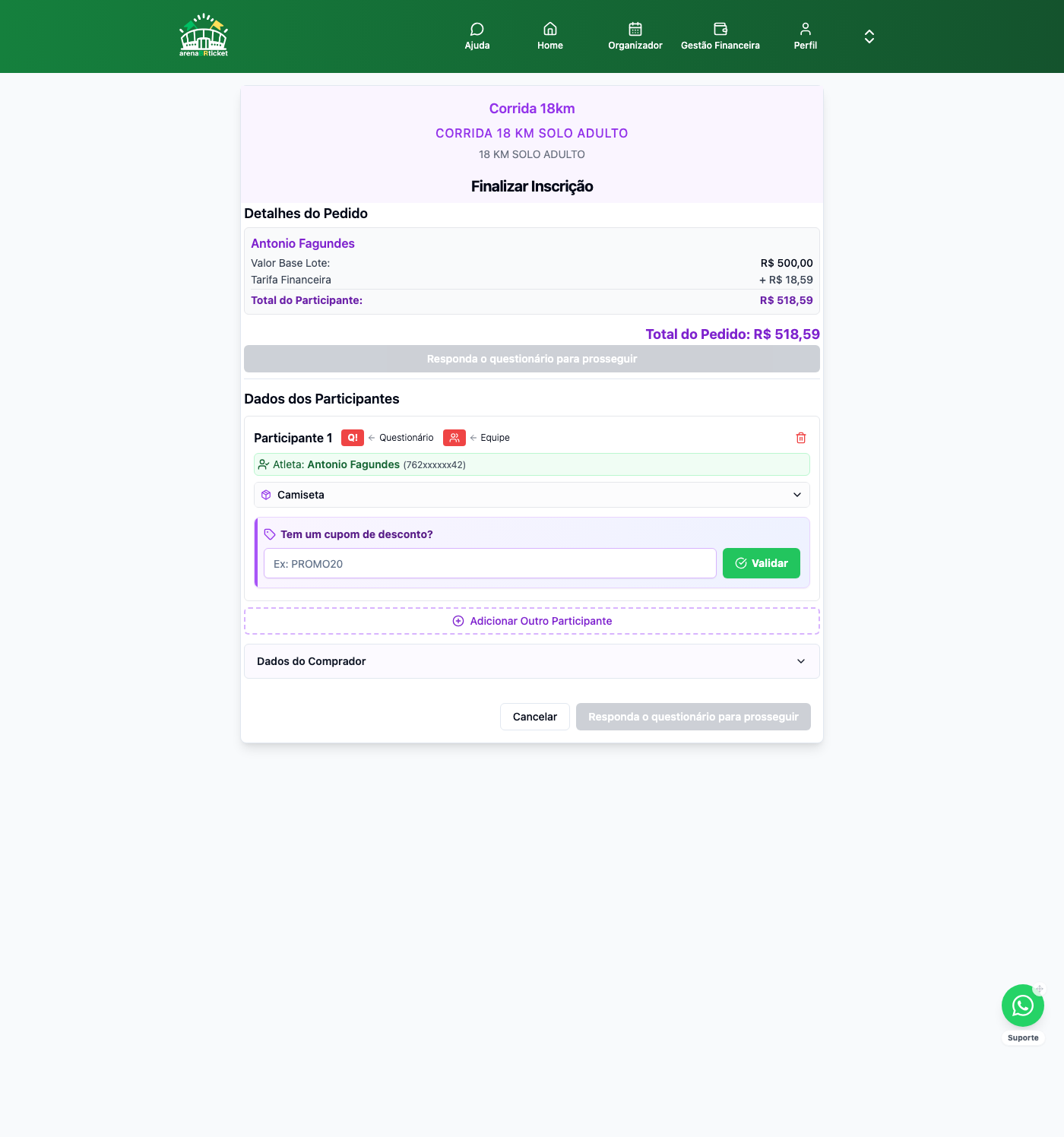
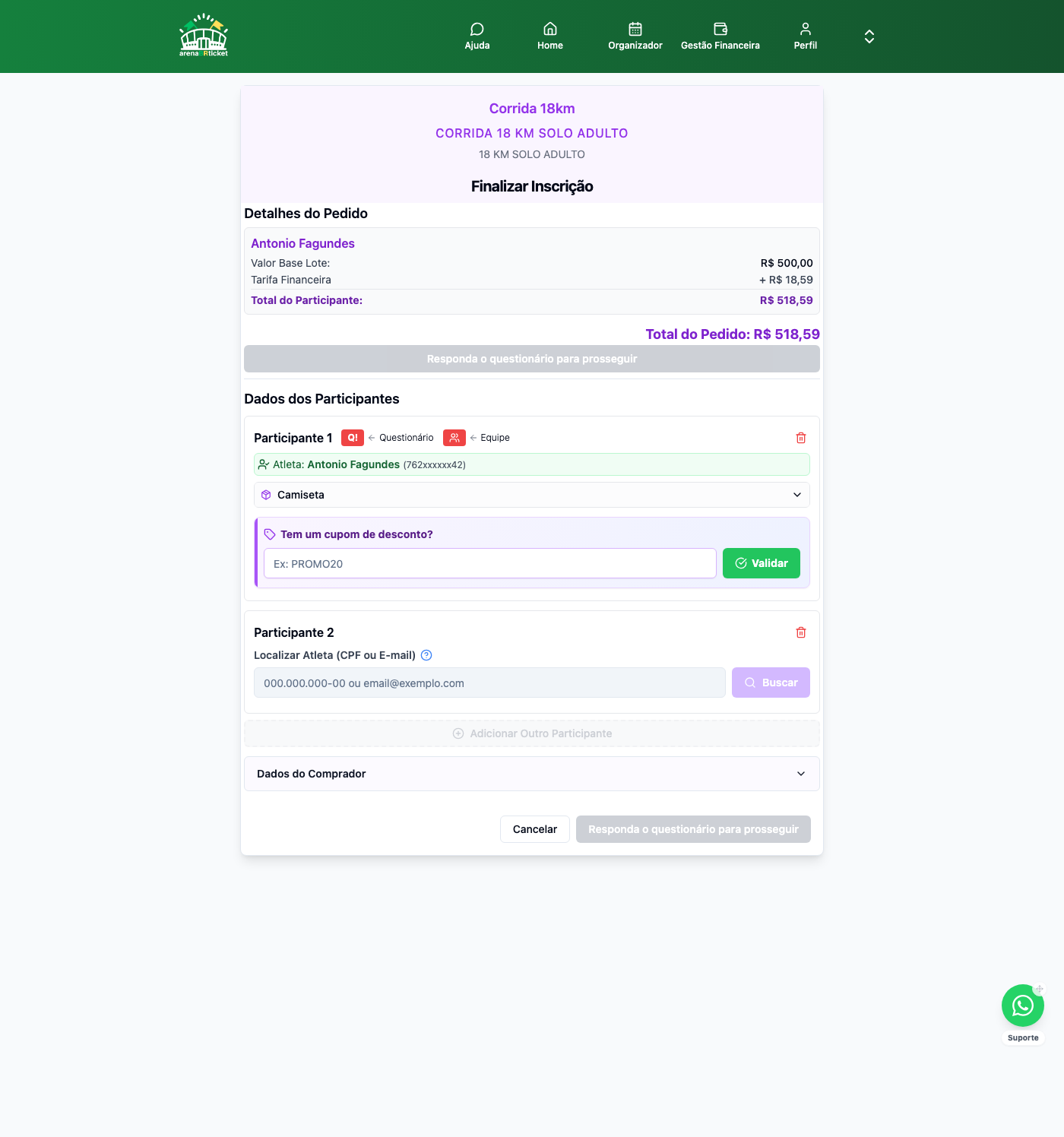
Tela de checkout, onde ficam os dados de todos os participantes do pedido. Cada participante tem seu próprio card, com o valor, opções de kit/produto (quando o evento tem), campo de cupom de desconto, e, quando aplicável, os botões de Questionário e Equipe (explicados a seguir). Enquanto o card mostrar "Responda o questionário para prosseguir" em cinza, o botão de pagamento fica bloqueado até o questionário obrigatório ser respondido.
Doação (Anuente do Evento)
Alguns eventos têm uma causa/instituição vinculada (o "anuente"). Quando configurado, aparece na tela de Finalizar Inscrição um bloco opcional com valores sugeridos de doação (ou "Outro valor", respeitando um mínimo), o valor escolhido soma ao total do pedido. Um botão mostra mais informação sobre quem recebe a doação.
Responder o Questionário
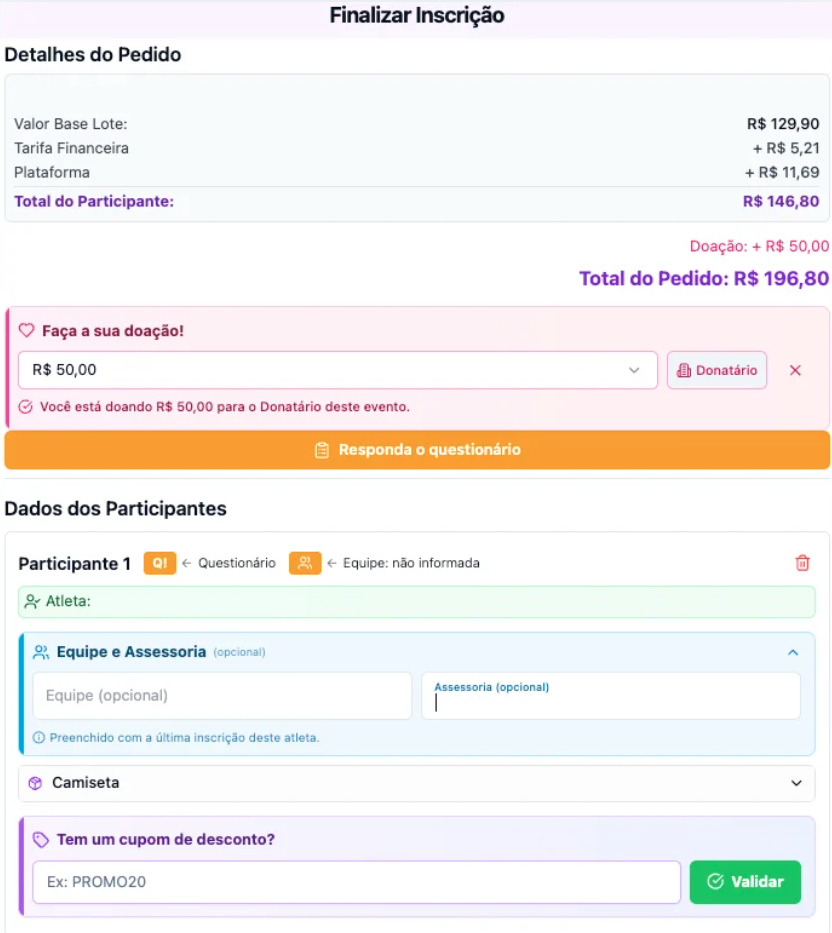
Quando o organizador configura perguntas para o evento (saúde, uso de medicamento, experiência prévia, etc.), cada participante tem um botão vermelho "Q!" Questionário no topo do card. Clique nele para abrir as perguntas ali mesmo, sem sair da tela, dá para navegar entre elas com "Anterior"/"Próxima" e acompanhar o progresso na barra. O botão fica verde com "Questionário respondido" assim que todas as perguntas obrigatórias forem preenchidas.
Nome da Equipe e Assessoria
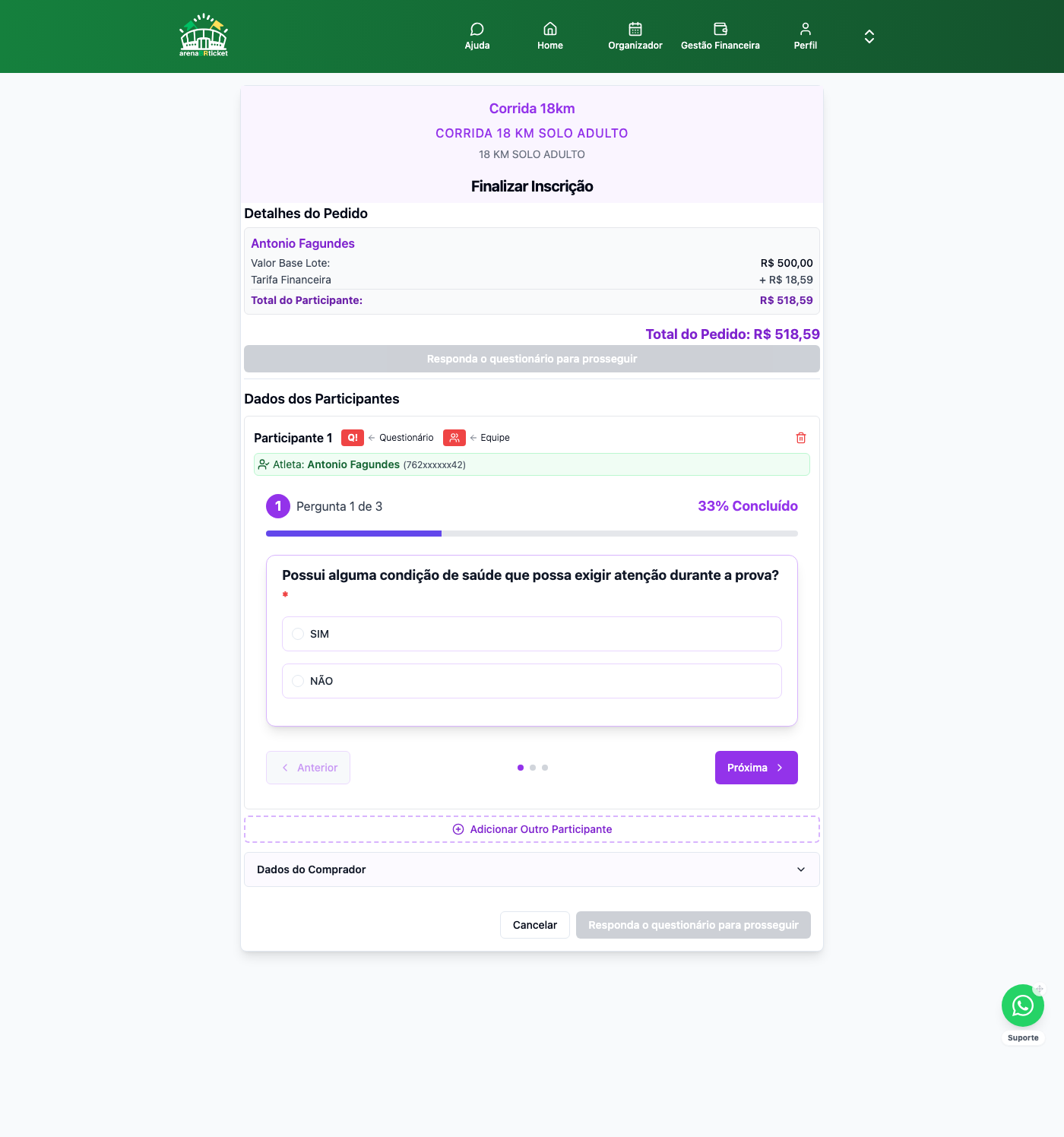
Bem ao lado do botão do Questionário fica o botão "Equipe" (ícone de pessoas). Clicando nele, abre um pequeno painel com dois campos opcionais: "Nome da Equipe" e "Nome da Assessoria", usados quando o atleta corre representando um grupo. Se você tem vários participantes no mesmo pedido, dá para preencher uma vez e usar o botão "Aplicar aos demais atletas" para copiar pros outros cards automaticamente.
Adicionar Outro Participante
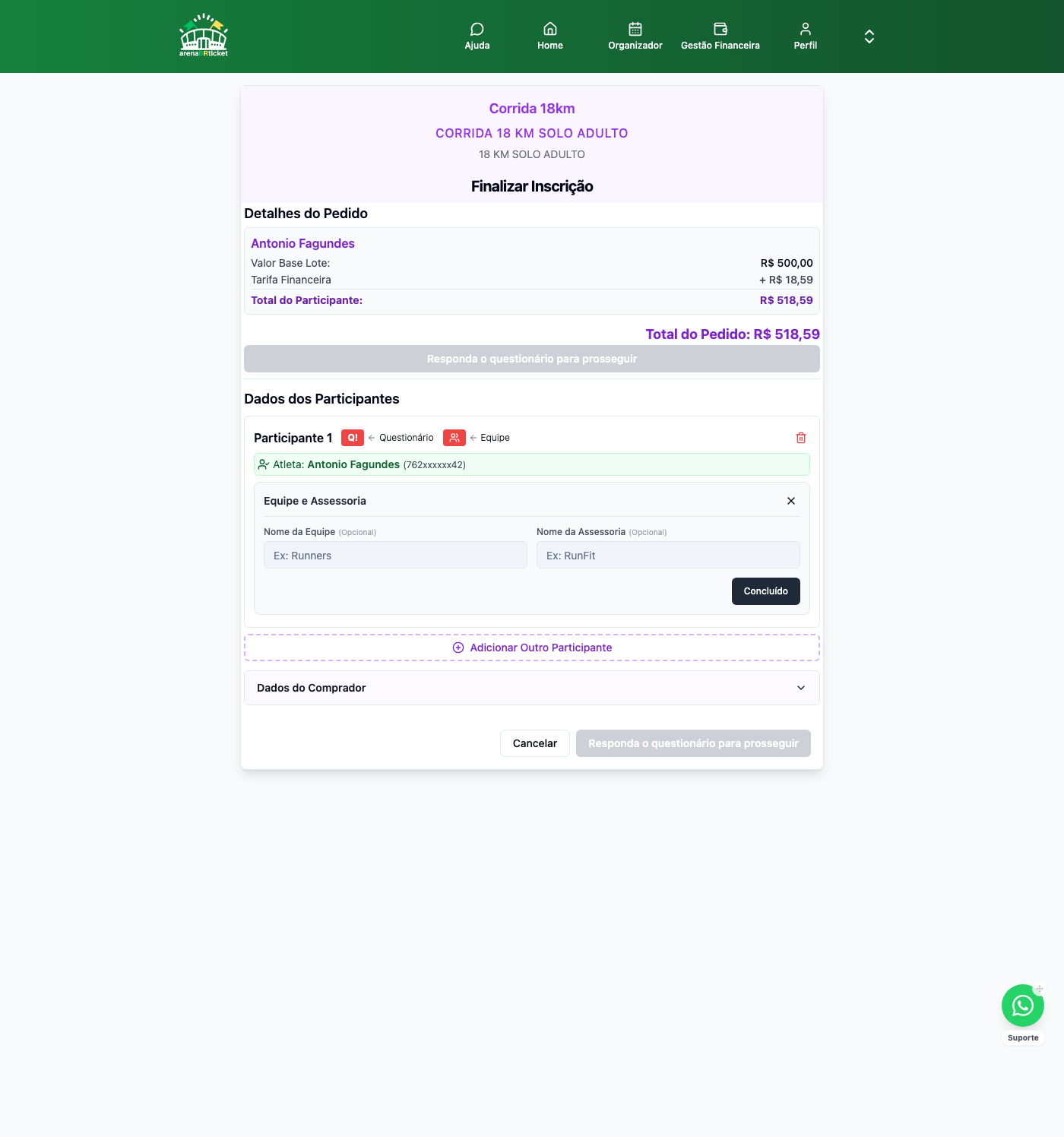
Para comprar mais de uma inscrição no mesmo pedido (ex: você e um amigo, ou você e seu filho), clique em "Adicionar Outro Participante" abaixo do último card. Um novo card aparece com o campo "Localizar Atleta (CPF ou E-mail)": se a pessoa já tem conta na ArenaBRticket, os dados dela preenchem sozinhos ao clicar em "Buscar".
Limite por comprador: algumas modalidades travam quantas inscrições a mesma conta pode fazer ali, e o organizador define esse número. Se você tentar adicionar mais participantes do que o permitido, aparece um aviso informando o limite e quantas inscrições você já tem nessa modalidade, somando pedidos pagos e pendentes, mesmo que estejam em pedidos diferentes. Vale também para equipes de revezamento, contando um por atleta da equipe.
Cadastrar um Atleta Novo na Compra
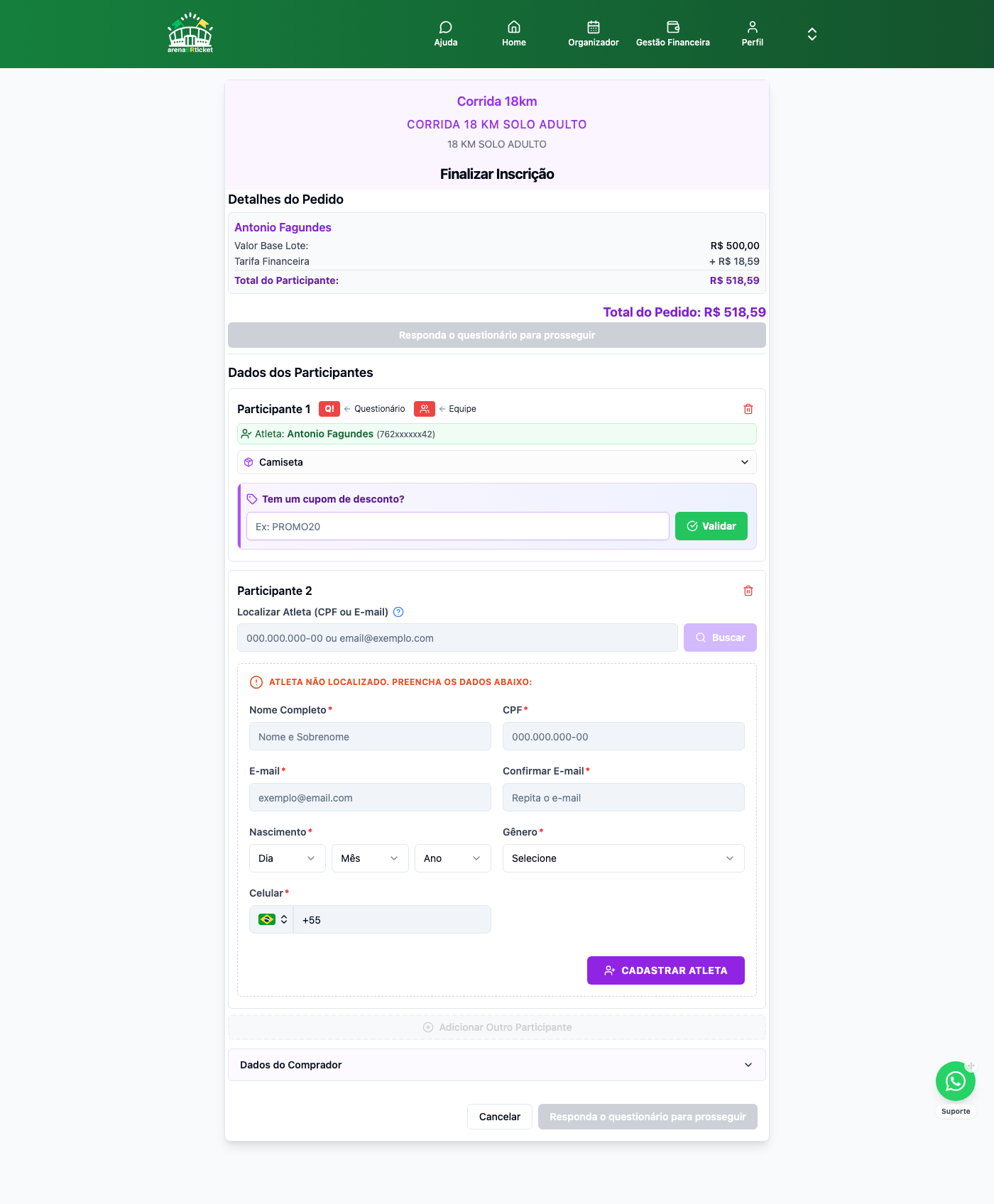
Se o CPF ou e-mail buscado não tiver cadastro na ArenaBRticket, aparece o aviso "Atleta não localizado" com um formulário simples para preencher na hora: nome completo, CPF, e-mail, nascimento, gênero e celular. Clique em "Cadastrar Atleta" e a pessoa já entra como participante desse pedido, não precisa ela criar conta antes, nem sair do checkout.
Portal do Atleta, Início
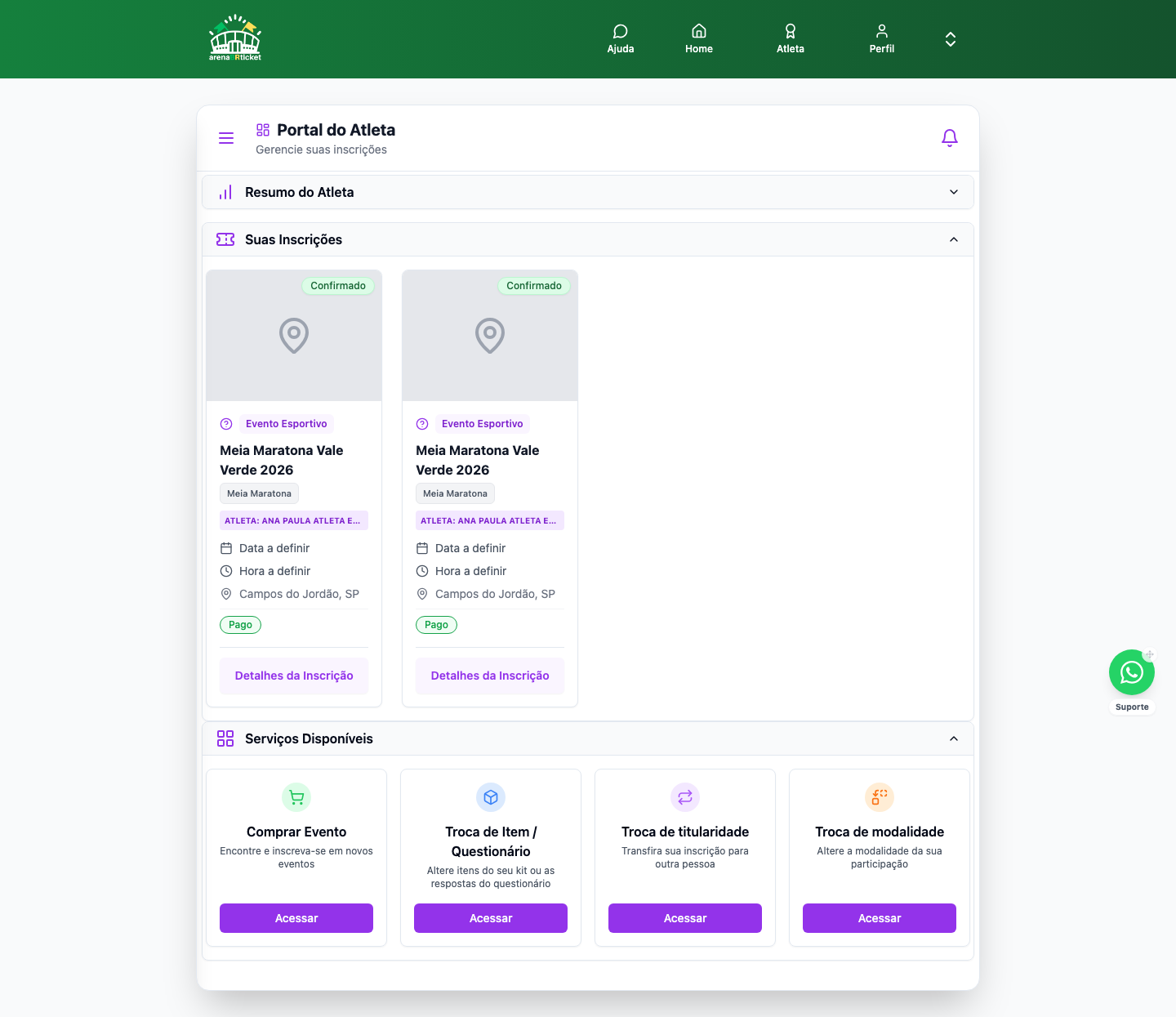
Tela inicial do atleta depois de logar, organizada em blocos que abrem/fecham (accordion): Resumo do Atleta (cartões com inscrições ativas, eventos concluídos, pagamentos pendentes), Suas Inscrições (todas as inscrições do atleta, passadas e futuras, com status de pagamento) e Serviços Disponíveis (atalhos para comprar um novo evento ou usar qualquer um dos serviços de troca abaixo).
Cadastro de Biometria Facial
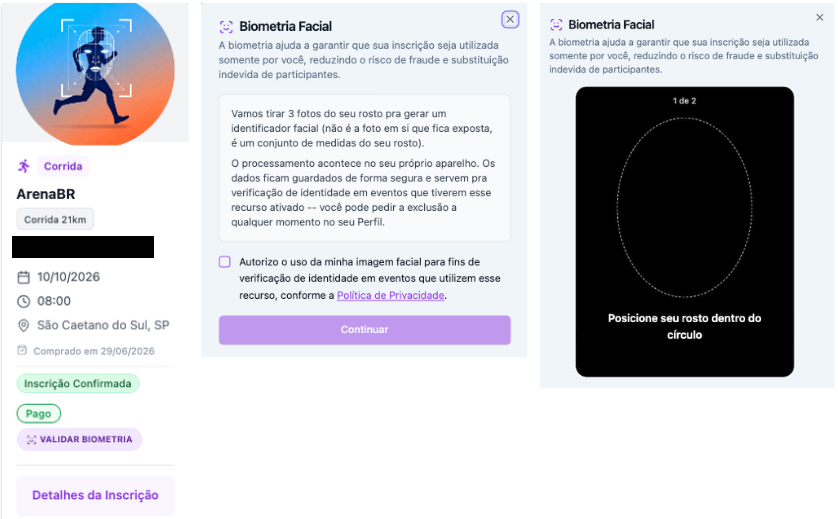
Quando o organizador ativa biometria facial para uma modalidade, sua inscrição paga nela ganha uma etiqueta roxa "Validar Biometria" no card do evento no Portal do Atleta. Clicar abre uma explicação de como funciona (as fotos viram só um conjunto de medidas do rosto, o processamento acontece no seu próprio aparelho, e dá para pedir exclusão a qualquer momento) com uma caixa de autorização para marcar antes de continuar. Depois de aceitar, é só posicionar o rosto dentro do círculo, o app tira as fotos e faz um teste de vivacidade (prova que é uma pessoa real, não uma foto). Concluído, a etiqueta fica verde "Biometria Validada". É uma camada extra contra fraude de substituição (outra pessoa correr no seu lugar).
Meu Resultado da Prova
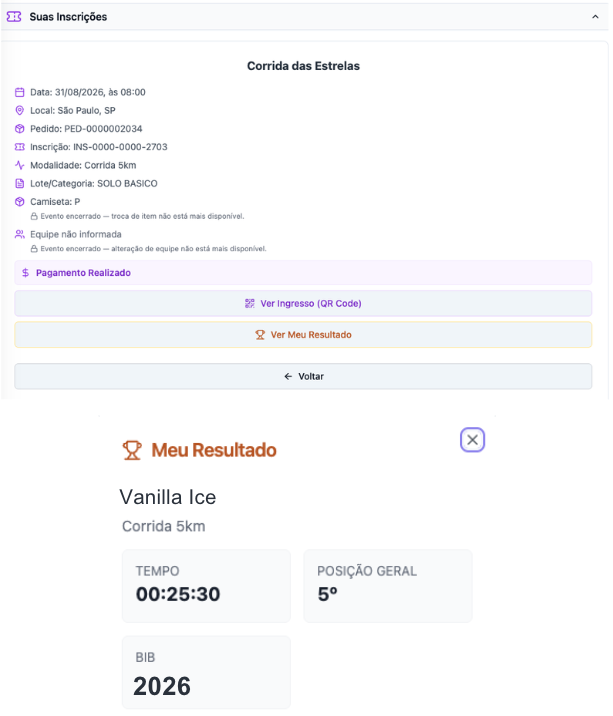
Se o resultado da sua inscrição já foi importado e publicado, aparece um ícone de troféu "Ver meu resultado" nos detalhes da inscrição, dentro do Portal do Atleta, sem precisar ir até a página pública do evento. O modal mostra seu tempo, posição geral, posição na categoria, número de peito e status (finisher, DNF, DNS ou desclassificado).
Pagamento da Pré-Inscrição (Parcelado)
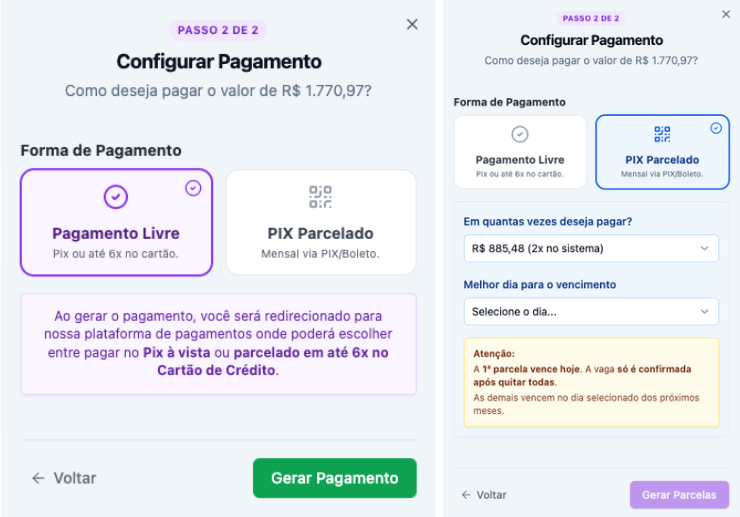
Depois que sua pré-inscrição é aprovada, se o lote tiver uma data-limite configurada para gerar a 1ª parcela, aparece o botão "Efetuar Pagamento" nos detalhes da inscrição. Ele abre a tela "Configurar Pagamento", com duas opções: Pagamento Livre (Pix ou até 6x no cartão, na plataforma de pagamento) ou PIX Parcelado (mensal, você escolhe em quantas vezes e o melhor dia de vencimento). A vaga só é confirmada depois que todas as parcelas forem pagas, em ordem.
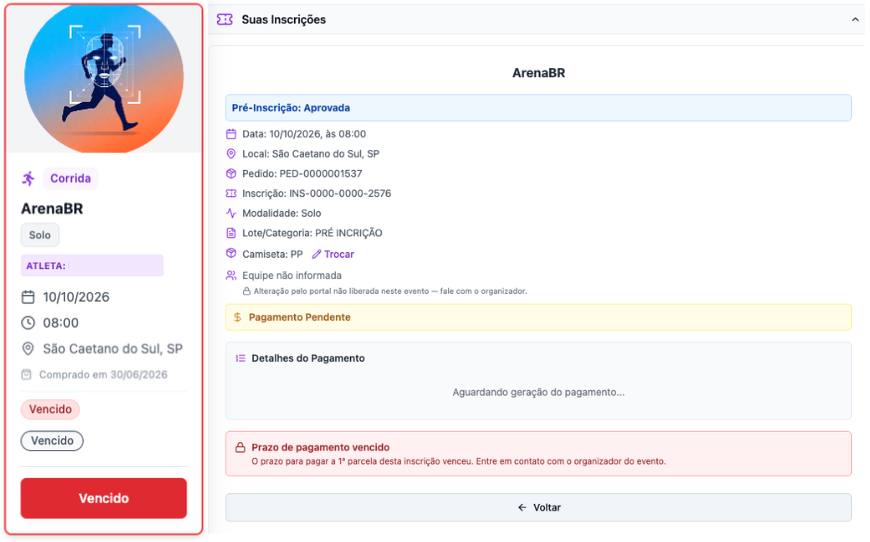
Prazo vencido, se ninguém gerar a 1ª parcela até o fim do dia da data-limite do lote, a inscrição vira "Vencido": o card fica com borda vermelha na lista, e nos detalhes aparece o aviso "Prazo de pagamento vencido" ("O prazo para pagar a 1ª parcela desta inscrição venceu. Entre em contato com o organizador do evento.") no lugar do botão de pagamento, que some. Isso nunca acontece se você já tiver gerado alguma parcela ou já pago, só quem nunca chegou a gerar nada. Só o organizador consegue destravar (Comitê de Aprovação → "Liberar pagamento vencido"); depois disso o botão de pagamento volta a aparecer normalmente.
Meu Perfil
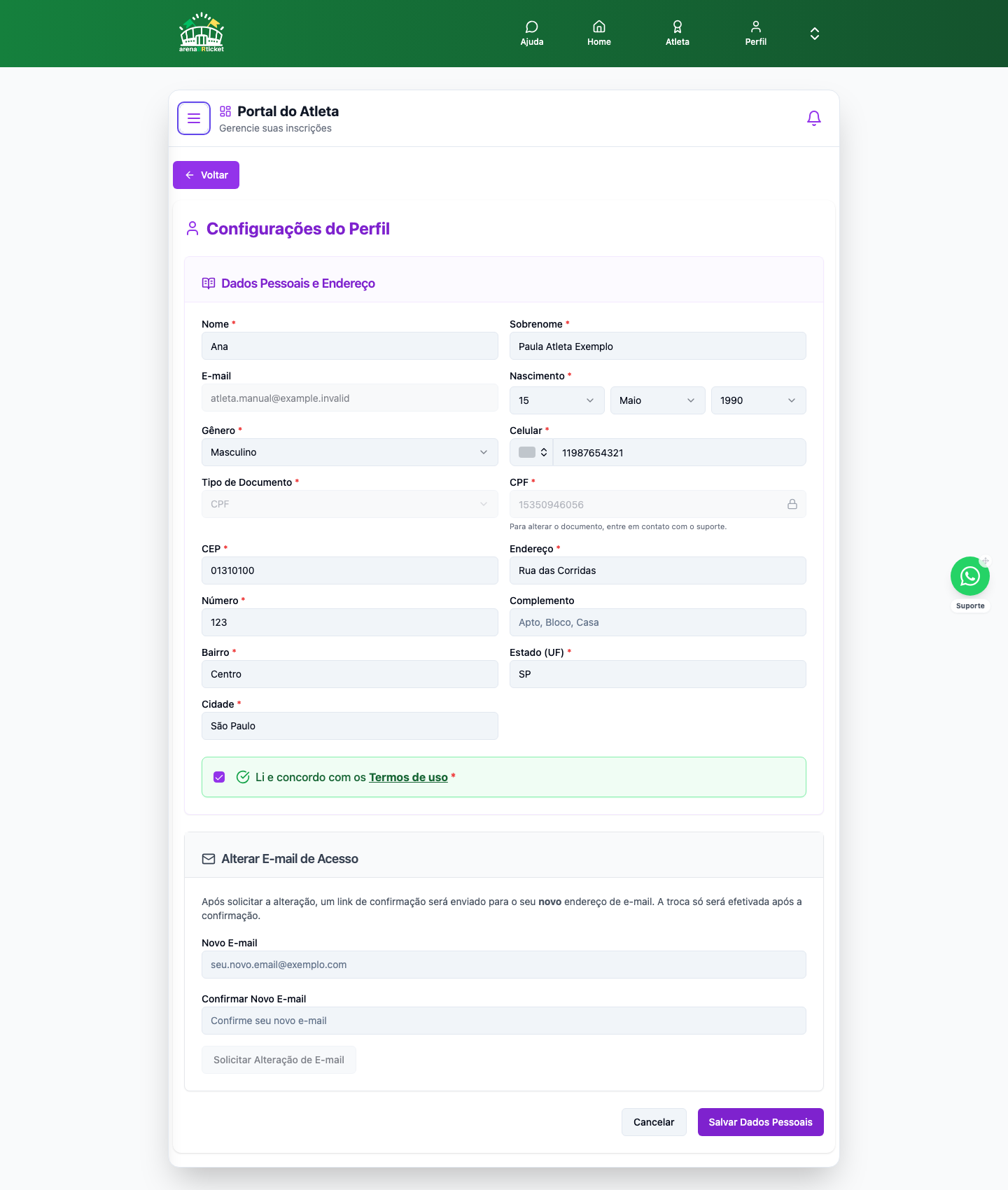
Dados pessoais do atleta: nome, nascimento, documento, endereço, celular, aceite dos termos de uso. É a mesma tela que o organizador usa, o formulário é compartilhado entre os dois tipos de conta.
Quero receber ofertas e novidades por e-mail: checkbox separado do aceite dos Termos de Uso, opcional e desmarcado por padrão. Não é obrigatório para usar a plataforma nem para concluir uma inscrição, e pode ser marcado ou desmarcado a qualquer momento voltando nesta mesma tela.
Segurança
Troca de senha e gestão dos logins sociais (Google, Facebook, Discord) vinculados à conta do atleta.
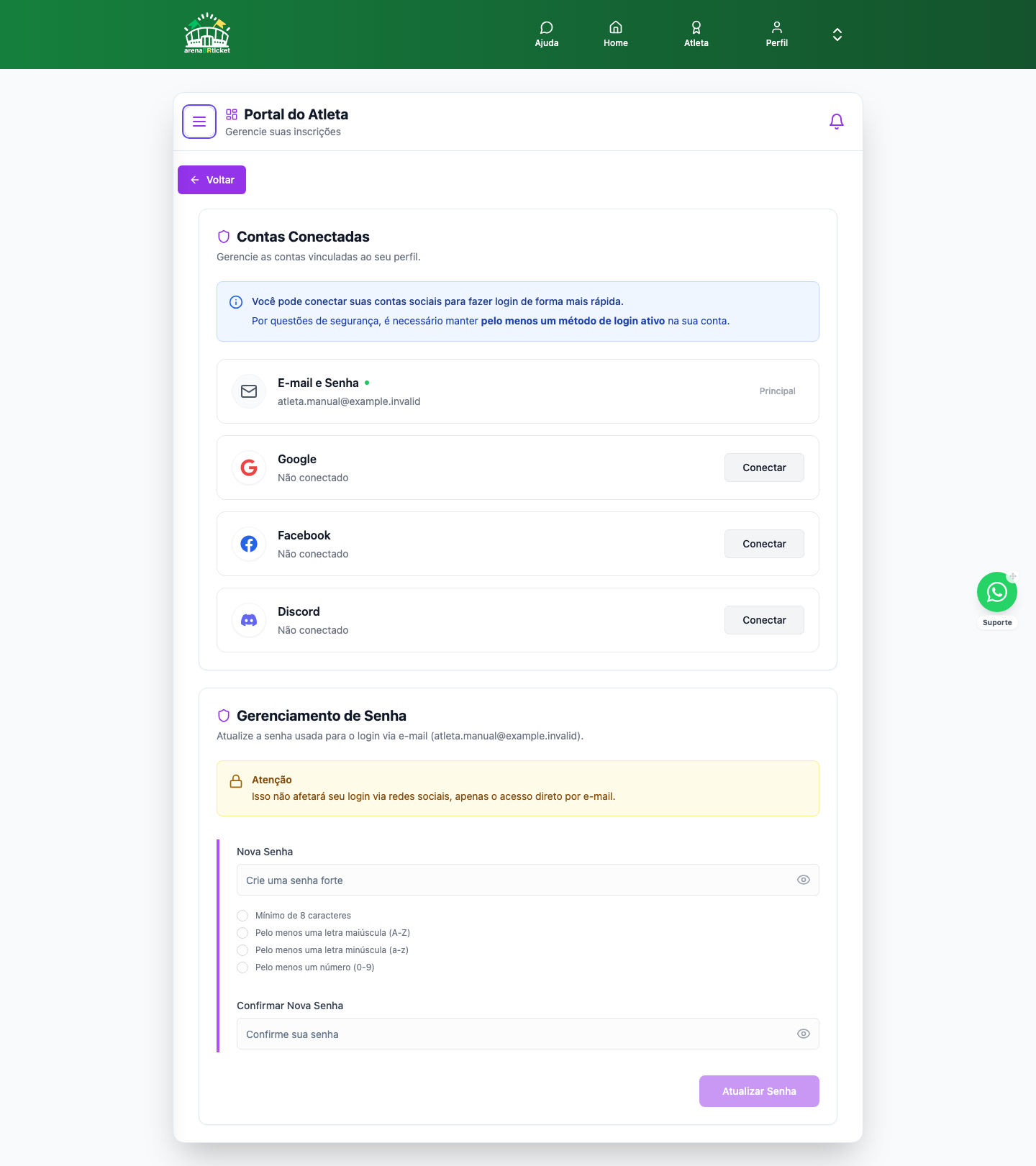
Biometria Facial, Meus Dados
Dentro de Segurança, um card mostra a data em que você cadastrou sua biometria facial e um botão "Excluir meus dados" (pede confirmação por código enviado por e-mail, respeitando a LGPD). Passado 6 meses do cadastro, aparece um aviso amarelo pedindo revalidação. Se você tiver uma inscrição futura num evento que exige biometria obrigatória, a exclusão fica bloqueada até essa inscrição não depender mais dela.

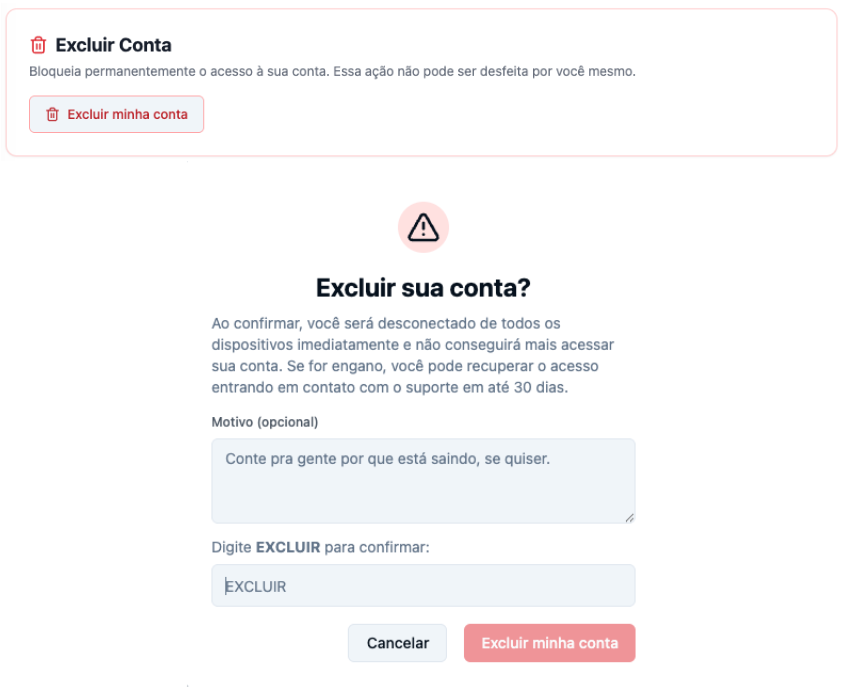
Excluir Minha Conta
Também em Segurança, um card vermelho permite pedir a exclusão da conta, precisa digitar uma palavra de confirmação e pode informar o motivo. Se existir alguma pendência que bloqueie (por exemplo, uma inscrição futura ativa), a tela lista exatamente o que está impedindo e o pedido de exclusão fica "em andamento" até você resolver, com opção de cancelar a solicitação a qualquer momento.
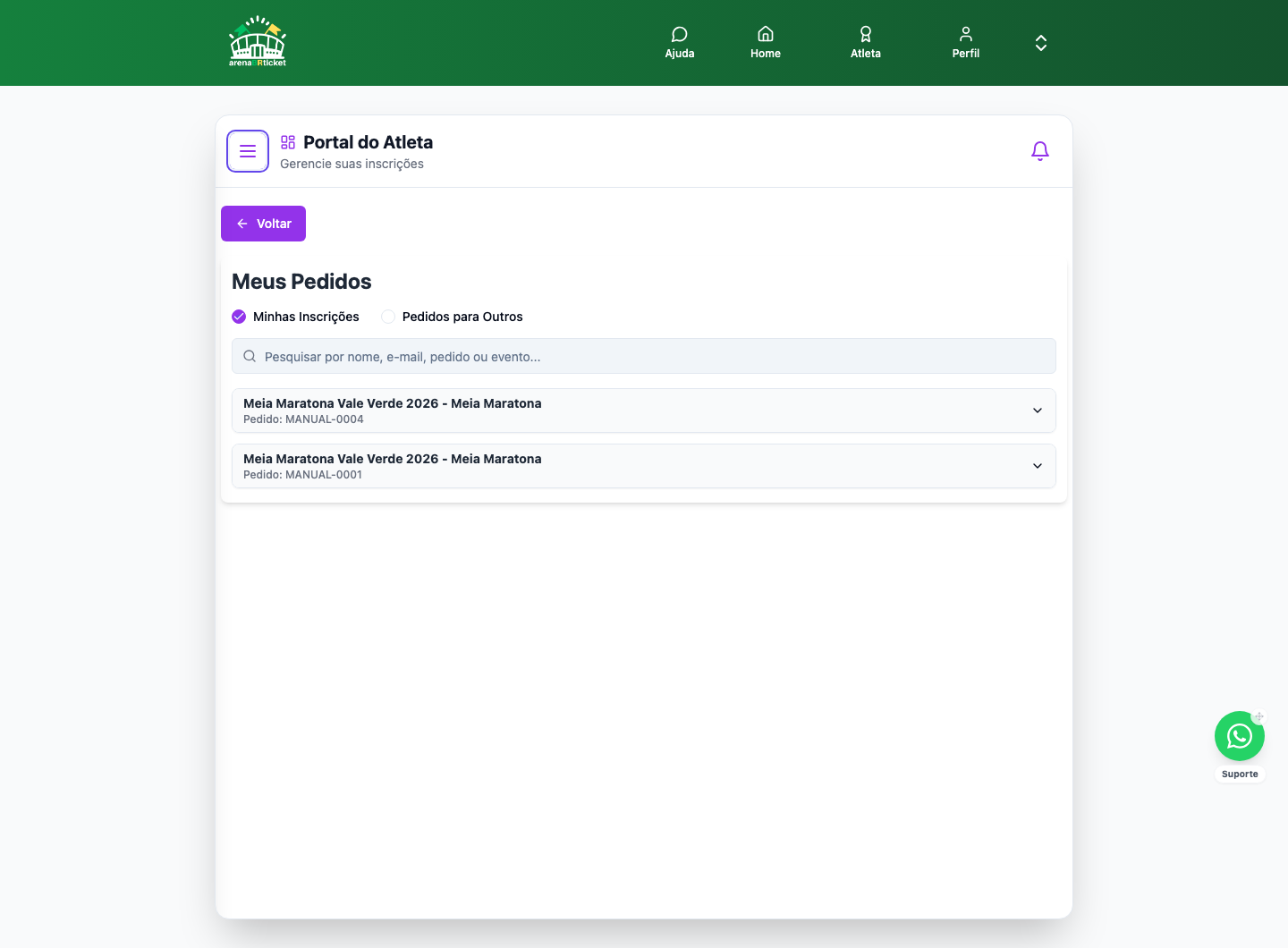
Meus Pedidos
Histórico de pedidos do atleta, separado entre "Participei" (inscrições em que ele é o atleta) e "Comprei para outros" (quando ele pagou a inscrição de outra pessoa, como um filho ou amigo). Mostra recibo, nota fiscal e status de parcelas quando aplicável.
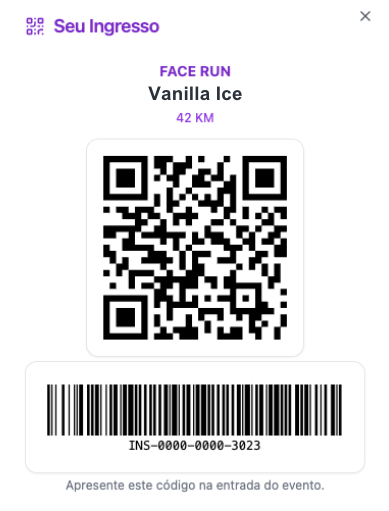
QR Code do Ingresso
Assim que a inscrição está totalmente paga (e aprovada, se for pré-inscrição), aparece o botão "Ver Ingresso" nos detalhes dela. Abre um modal com QR Code e código de barras, é o que o staff escaneia na retirada do kit e/ou entrada do evento. Em inscrições de grupo (ex: pai inscrevendo o filho), cada participante tem seu próprio QR Code, um por um.
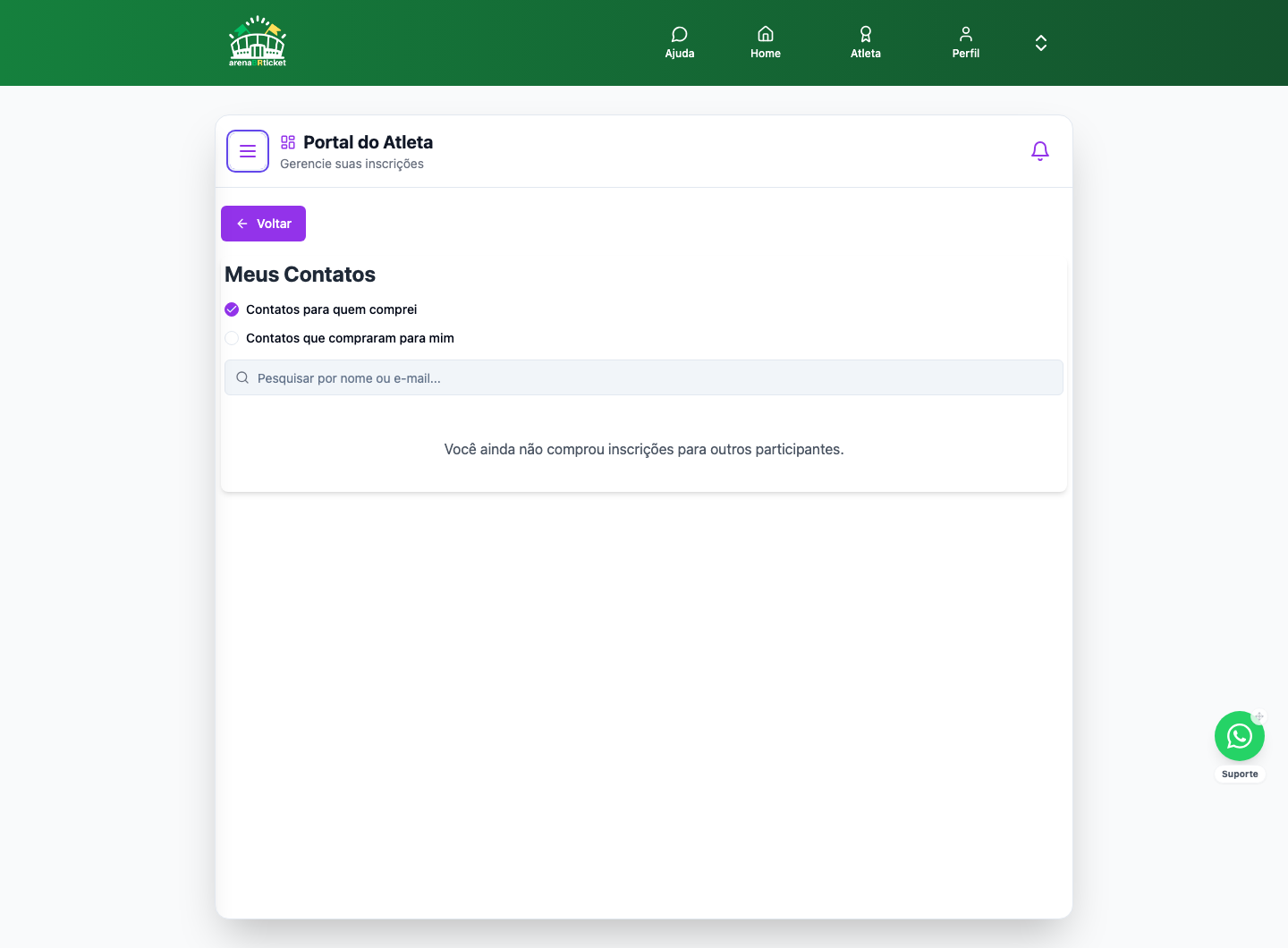
Meus Contatos
Lista de pessoas ligadas às compras do atleta, quem ele já inscreveu em algum evento, ou quem já inscreveu ele.
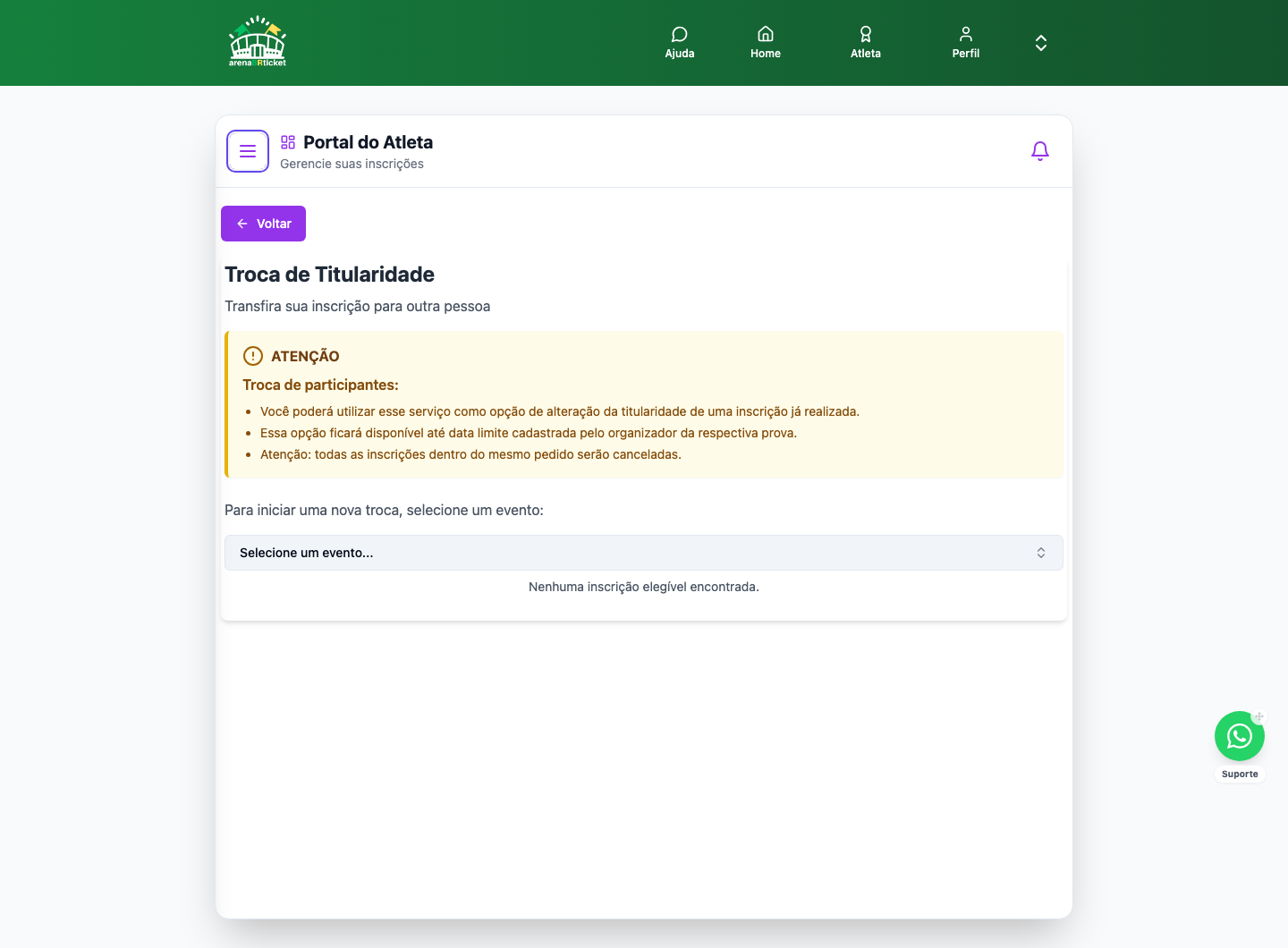
Troca de Titularidade
Transfere uma inscrição já paga para outra pessoa (por exemplo, o atleta não pode mais correr e passa a vaga para um amigo). Normalmente envolve uma taxa e um formulário de confirmação com os dados do novo titular.
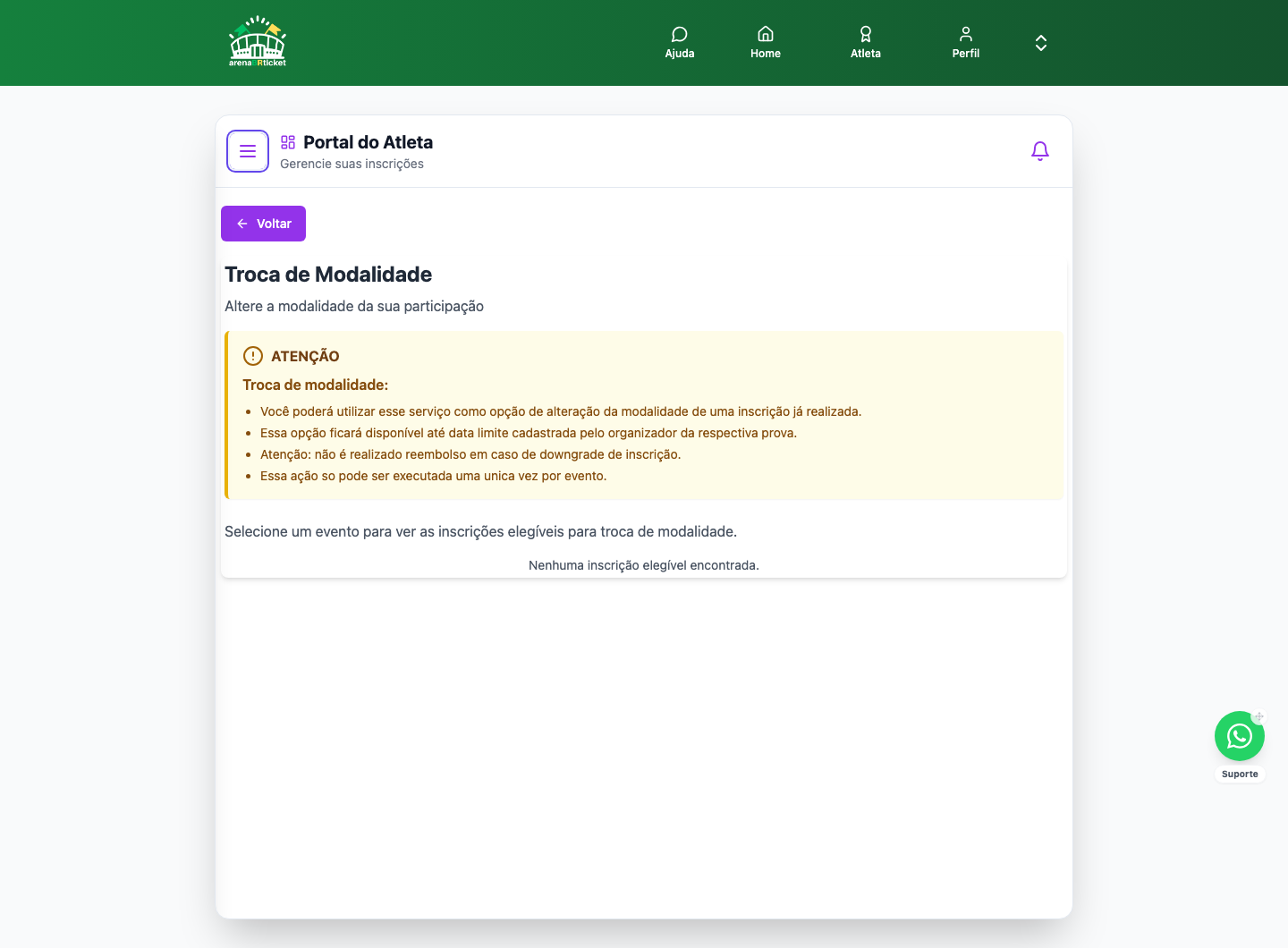
Troca de Modalidade
Muda a modalidade/categoria de uma inscrição já feita (por exemplo, trocar de 21km para 10km), respeitando o prazo-limite e a diferença de preço configurados pelo organizador daquele evento.
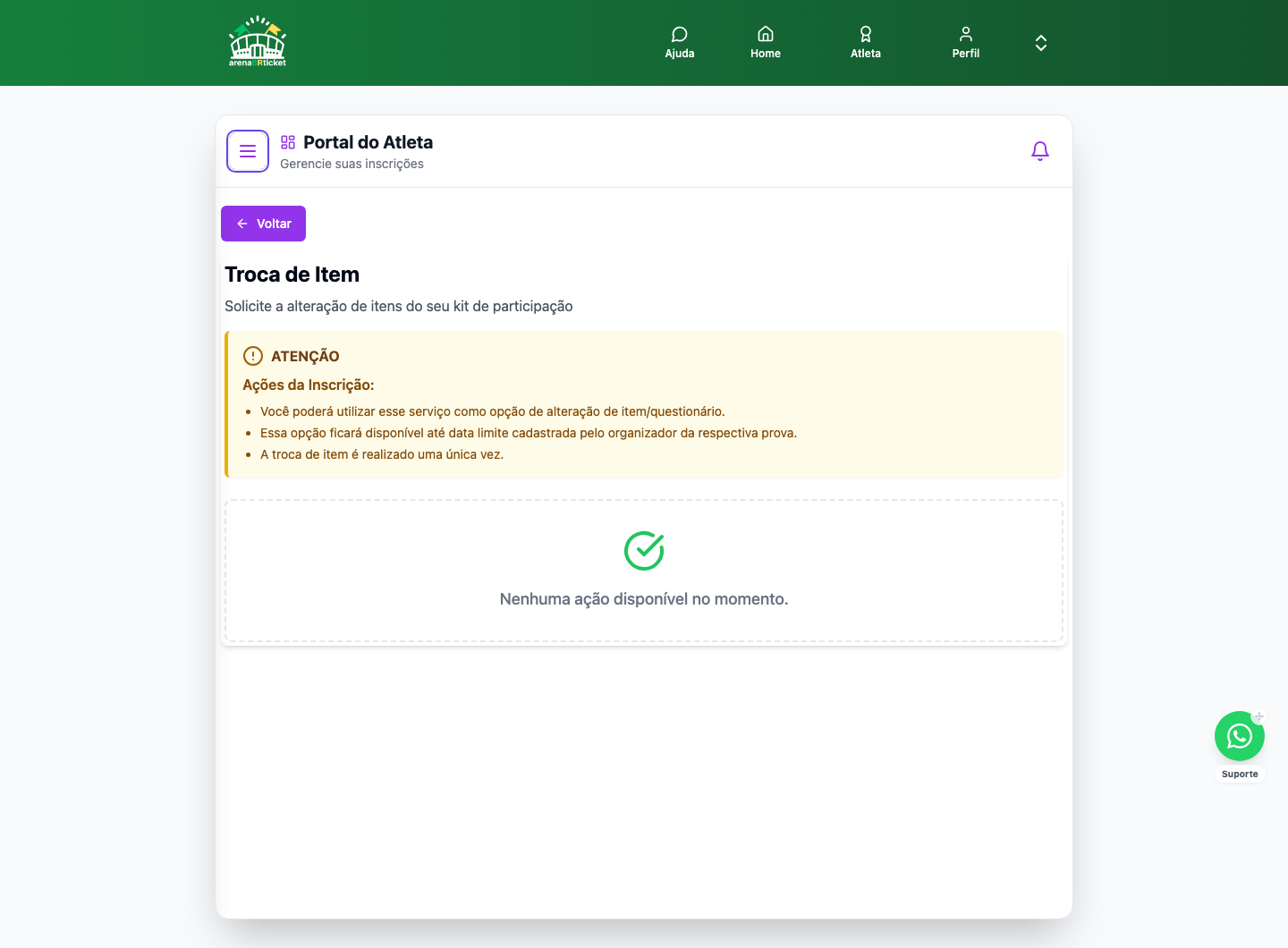
Troca de Item / Questionário
Permite ao atleta trocar o item do kit escolhido (ex: tamanho de camiseta) e/ou refazer as respostas do questionário do evento, organizado em blocos por evento e depois por inscrição.
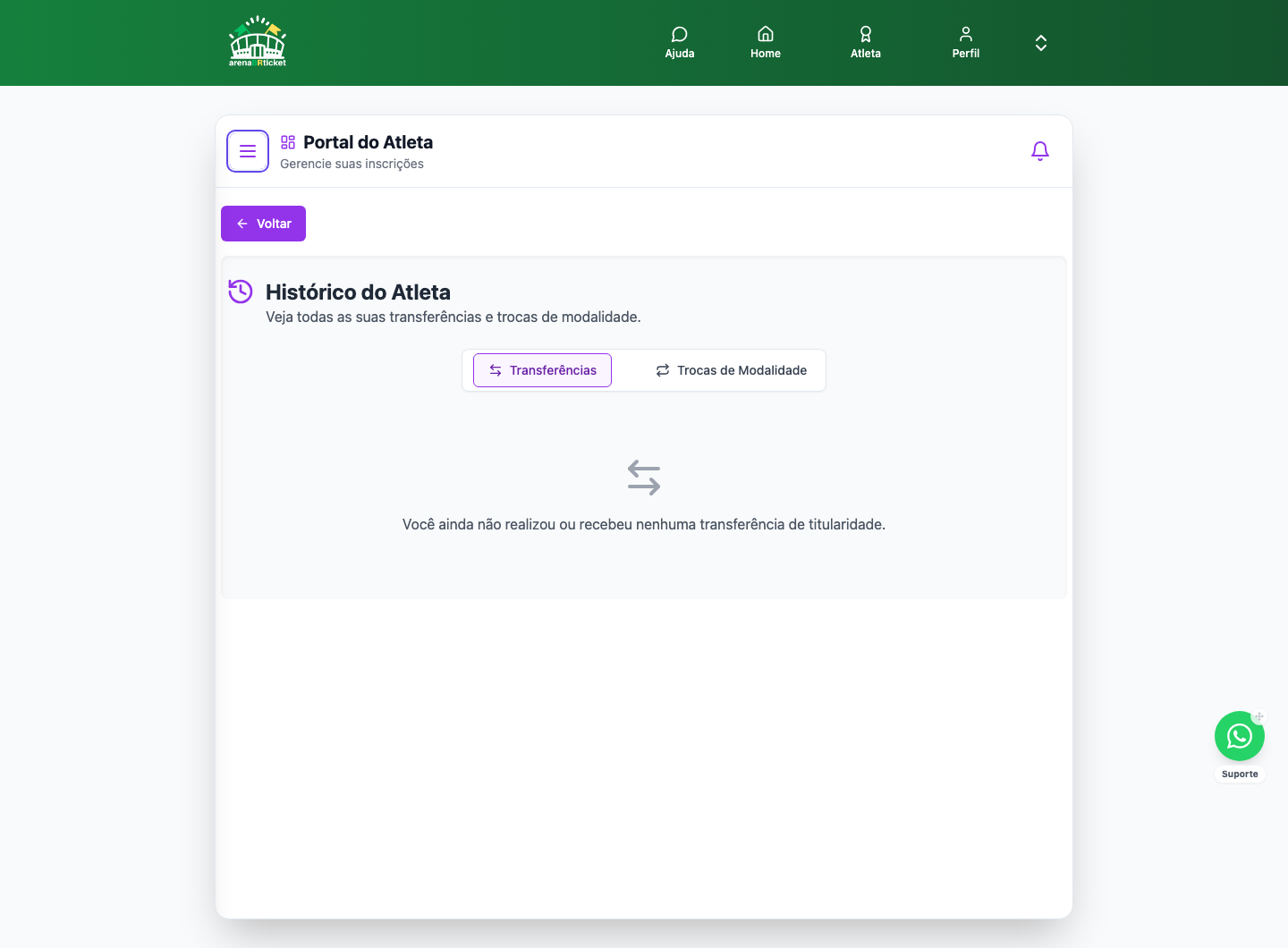
Histórico de Trocas
Registro de todas as trocas de titularidade e de modalidade que o atleta já fez, com alternância entre os dois históricos.
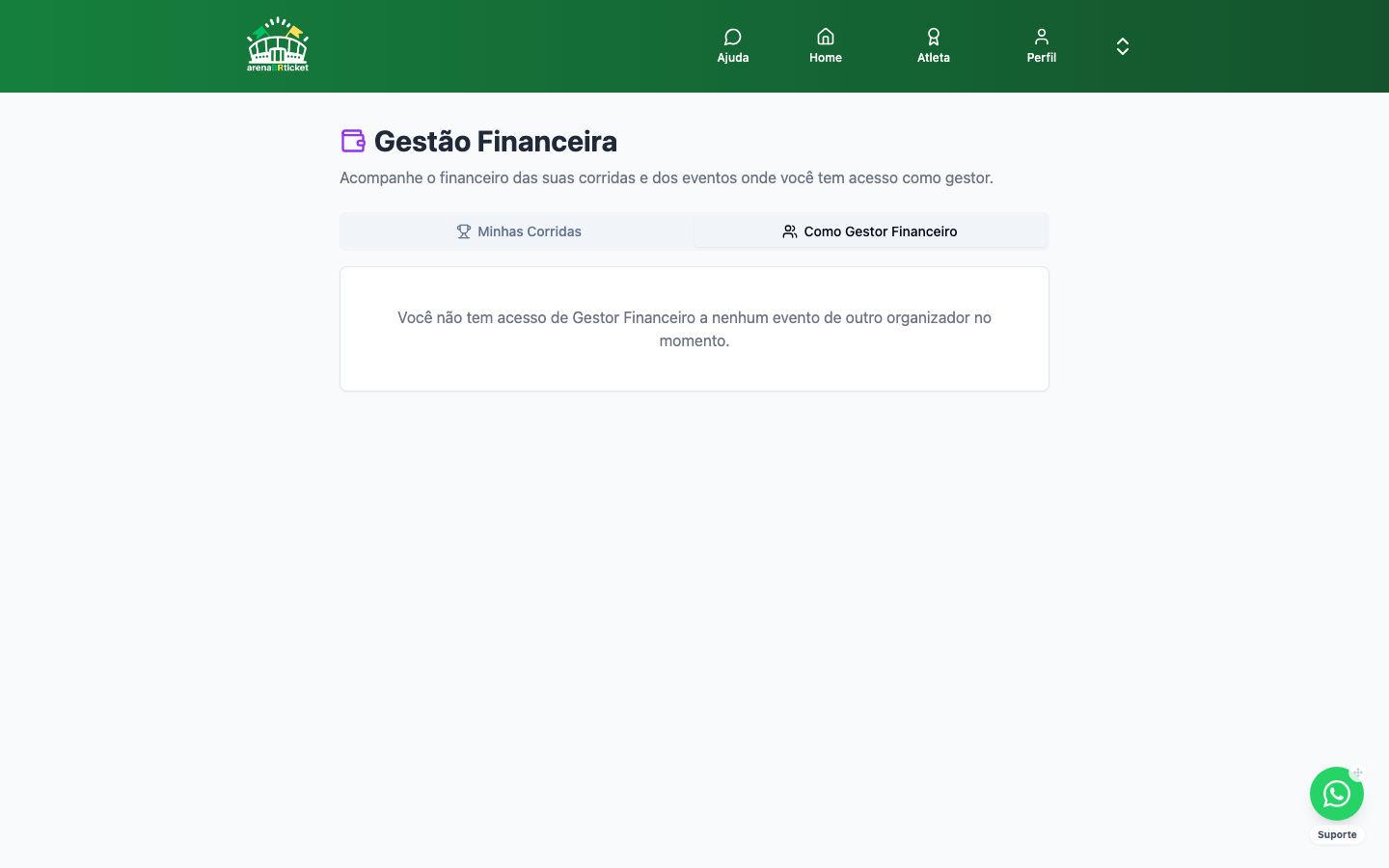
Gestão Financeira (como Gestor)
Mesmo se a conta for de atleta, qualquer usuário pode ser convidado por um organizador para atuar como Gestor Financeiro de um evento específico (acesso de leitura, sempre com código de verificação). Esta tela lista os eventos aos quais o atleta recebeu esse acesso, fica vazia para quem nunca foi convidado.
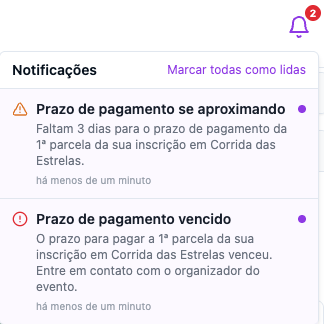
Sino de Notificações
Ícone de sino no topo do Portal do Atleta, com contador de não lidas. Clicar abre a lista com título, mensagem, tempo relativo ("há 2 dias") e um ícone por tipo de aviso, clicar numa notificação leva direto para a tela relacionada. Tem um botão para marcar todas como lidas de uma vez.
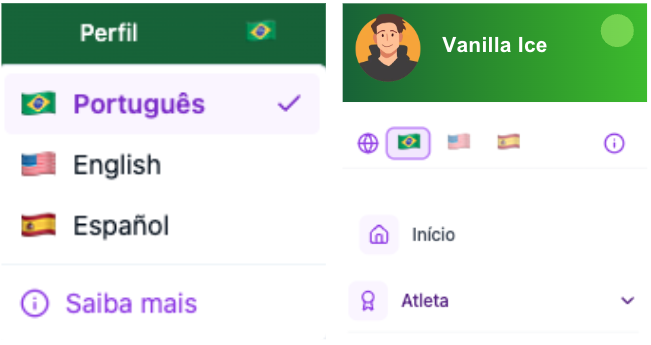
Trocar o Idioma
Seletor de idioma no topo do Portal do Atleta, com PT, EN e ES. A troca muda a interface inteira na hora, sem precisar recarregar a página nem sair de onde você estava.
Como pagar / retomar pagamento
Depois de preencher os dados no checkout e clicar em "Prosseguir para o Pagamento", você é levado para a tela de pagamento (fora do site). Se fechar essa aba antes de concluir, a inscrição fica pendente, mas o link de pagamento não se perde: acesse o Portal do Atleta → Suas Inscrições, abra os detalhes do evento e clique em "Pagar Inscrição", que reabre o mesmo link salvo. O parcelamento é configurado por cada organizador (não é regra fixa do site); quando disponível, você escolhe "em quantas vezes" na própria tela de pagamento.
Quais formas de pagamento são aceitas
Pix e cartão de crédito. Cada organizador escolhe quais das duas habilitar para o evento dele, por isso é possível que um evento aceite só Pix, ou os dois. Não existe pagamento por boleto na plataforma.
O que é pré-inscrição
Em alguns eventos maiores você paga primeiro só uma taxa (menor que o valor total) para garantir a vaga, e paga o restante depois, é o que aparece como "Avaliação Pendente" no seu card enquanto o organizador analisa. Depois de aprovada, o card muda para "Pré-Inscrição Aprovada" com um botão "Gerar Pagamento": ali você escolhe pagar o restante de uma vez ou em "PIX Parcelado" (parcelas mensais próprias do site, atenção, a 1ª parcela vence no mesmo dia que você gera o pagamento, e a vaga só é confirmada depois que todas forem pagas, em ordem).
Onde colocar o cupom de desconto
O campo "Tem um cupom de desconto?" só aparece depois que o participante é identificado no checkout, ou seja, depois de buscar pelo CPF/e-mail (ícone de lupa) ou cadastrá-lo como novo ali mesmo. Se você não está vendo o campo, essa é a causa mais comum: complete primeiro a etapa de identificação do participante. Em inscrições de equipe/revezamento com valor único, o cupom é aplicado uma vez só no total da equipe, não por pessoa.
CPF ou e-mail já cadastrado
Se isso aparecer ao adicionar um participante no checkout: não crie um cadastro novo, volte ao campo de busca no topo do card e pesquise pelo CPF/e-mail (ícone de lupa) para trazer o cadastro já existente. Se aparecer ao editar seu próprio perfil em Meu Perfil ou ao criar um novo usuário: esse CPF já está vinculado a outra conta sua (às vezes uma conta antiga esquecida), tente fazer login com ela (use "Esqueci minha senha" se precisar) em vez de insistir, ou fale com o suporte.
Não recebi o e-mail
Primeiro, confira sempre a caixa de Spam/Lixo Eletrônico. Se for o e-mail de confirmação de cadastro: vá para a tela de Login (não a de cadastro) e tente entrar normalmente, se sua conta ainda não estiver confirmada, aparece a mensagem "E-mail não confirmado" com um botão "Reenviar e-mail de confirmação" logo abaixo. Se for o e-mail de confirmação da inscrição (com o ingresso): hoje não há botão de reenvio direto para o atleta, peça para o organizador do evento reenviar, ou fale com o suporte.
Desconto para 60+ anos
Não é uma regra fixa do site, cada organizador decide, por lote, se oferece desconto automático para maiores de 60 anos e se esse desconto pode ser somado a um cupom ou não. Alguns eventos oferecem, outros não. Consulte a página do evento específico ou o suporte para confirmar se aquela prova tem esse desconto.
Editar nome da equipe depois
Esqueceu de colocar o nome da equipe na hora da compra? Dá para editar depois sem falar com o suporte: nos detalhes da inscrição no Portal do Atleta, tem um ícone de lápis ao lado de "Equipe e Assessoria" que abre a edição na hora. Só funciona se o organizador do evento tiver liberado um prazo para esse tipo de alteração e ele ainda não tiver vencido, se não estiver liberado, fale com o organizador. Não vale para inscrições feitas por uma assessoria (nesse caso só quem comprou edita).
Trocar de modalidade (inclusive PCD)
Use a tela "Troca de modalidade" no Portal do Atleta, serve para qualquer troca, inclusive para uma modalidade PCD, quando o evento tiver uma cadastrada pelo organizador (o site não tem uma categoria PCD fixa; cada organizador cria como uma modalidade normal). A troca só é permitida dentro do prazo configurado pelo organizador para aquele evento, e pode gerar diferença de valor a pagar/estornar ou uma taxa de troca. Se o prazo já passou, fale direto com o organizador.
Como pedir estorno
Hoje não existe um botão de estorno que o próprio atleta aciona sozinho, quem inicia o pedido é o organizador do evento, e a aprovação final é feita pela administração da plataforma. Se você precisa de um estorno, o caminho é falar direto com o organizador do evento em questão. Estornos não são processados a menos de 7 dias do início do evento (ou da data da sua modalidade, quando o evento tem datas diferentes por modalidade).
Onde ver o resultado da prova
Os resultados ficam numa página pública do próprio evento, não precisa estar logado nem inserir código nenhum. Assim que o organizador publicar, dá para buscar por nome, número de peito, modalidade ou faixa etária direto na página do evento. Antes da publicação, a página avisa que os resultados ainda não estão disponíveis.
Retirar kit vindo de outra cidade
Isso é decidido por cada organizador, não é uma regra do site, a resposta certa está sempre na seção "Retirada de kit" da página daquele evento específico. Não existe uma regra geral válida para todos os eventos, então confira sempre a página do evento em que você está inscrito.